

Archive for Januari 2014
Cara Membuat Bootable Flashdisk Ubuntu 10.4
yang perlu dipersiapkan adalah:
- flashdisk siap rusak (:D), minimal 1 Gb
- file iso ubuntu yang akan diinstall (bisa didownload gratis di situs ubuntu.com, atau minta sama teman)
- program pembuat FD kita bootable yang bisa didownload di http://adf.ly/cWrzj
setelah siap, kita mulai.
<>membuat bootable Flashdisk
<>jalankan program universal-usb-installer
<>pilih edisi ubuntu yang ingin diinstall

<>klik "browse" untuk membuka file iso ubuntu


<>pilih removable disk yang ingin diformat dan dijadikan bootable (jangan salah pilih, pastikan buka di eksplorer untuk memastikan)

<>klik create
selanjutnya menginstall ubuntu di komputer kita
<> nyalakan komputer kita, Tekan tombol F8, F11, F10 atau tombol F12 (bergantung pada BIOS Anda) untuk memilih USB Flashdisk sebagai boot device yang akan dijalankan pertama kali.
<>tunggu sampai muncul pilihan dalam bentuk DOS. kita bisa memilih untuk mencobanya (try) atau langsung menginstallnya langsug ke hard disk. karena saya ingin menginstall, maka saya pilih install to Harddisk
<>kita akan masuk ke panduan instalasi. Pilih bahasa kemudian klik tombol "Install Ubuntu 10.04 LTS" untuk melanjutkan ...

<>setting waktu dan regional, kemudian pilih forward

<>tentukan format keyboard, pake saja setting default. tapi bolehlah kalau ingin mengganti.

<>nah, ini dia bagian yang rawan. kita harus menentukan partisi harddisk. kalo salah bisa berabe.

ada empat pilihan di sini:
1. Jika Anda memiliki sistem operasi lain (misalnya Windows XP) dan Anda ingin sistem dual boot, pilih opsi pertama: "Install them side by side, choosing between them at each startup."
Catatan: Opsi ini hanya akan muncul jika Anda memiliki sistem operasi lain telah terinstal pada komputer, Microsoft Windows misalnya. Ingatlah bahwa, setelah proses instalasi, boot loader Windows akan ditimpa oleh boot loader Ubuntu!
2. Jika Anda ingin menghapus sistem operasi yang sudah ada, atau harddisk sudah dalam kondisi kosong, dan Anda ingin agar installer melakukan proses partisi secara otomatis, silahkan gunakan pilihan kedua, "Use the entire disk."
Catatan: Pilihan ini direkomendasikan bagi pengguna yang tidak memiliki sistem operasi lain terpasang pad komputer atau yang ingin menghapus sistem yang sudah ada.
3. Pilihan ketiga adalah "Use the largest continuous free space" ini akan menginstal Ubuntu 10.04 dalam partisi kosong dalam harddisk yang telah dipilih jika anda memasang lebih dari satu harddisk.
4. Pilihan keempat adalah "Specify partitions manually" jika anda ingin melakukan partisi secara manual dan ini hanya dianjurkan untuk pengguna tingkat lanjut, untuk membuat partisi khusus atau memformat hardisk dengan file system lain selain pilihan yang telah ditentukan secara default. Langkah ini juga dapat digunakan untuk membuat partisi /home secara terpisah, yang sangat berguna jika Anda menginstal ulang seluruh sistem Ubuntu dikemudian hari.
bagi pemula, saya anjurkan memilih pilihan no 1. kalau sudah selesai dengan urusan HardDisk, tinggal pilih forward

<>akan muncul pilihan mengisi profile seperti nama dan password, isi sesuai kebutuhan kita, klik forward

<>jika sudah, klik install dan tunggu sampai muncul pop up restart. ditunggu sekitar 20 menitan kalo ga salah.


<>setelah restart, anda akan masuk ke Ubuntu baru kita. (yeah)
^^


Cara Install Android On PC

Sistem Operasi komputer memang masih dikuasai Windows. Namun bukan rahasia lagi bahwa Android sudah mulai berekspansi menjadi OS komputer. Beberapa produk laptop sudah ada yang menggunakan OS Android, seperti Samsung ATIV Q, Asus Transformer Book Trio, dan Python S3. Lalu seperti apa rasanya menggunakan OS Android di komputer? Di artikel ini WinPoin akan mengajarkan bagaimana cara instal Android di PC sehingga kamu bisa membuat dan merasakan sendiri PC/laptop berbasis Android. Siap?
Persiapan Tools
WinPoin menggunakan VMWare sebagai Virtual Machine. Tetapi kamu juga bisa menggunakan VirtualBox atau bahkan PC asli (32-bit) tanpa virtual machine.Download VMWare
Untuk OS Android yang diinstall, download file ISO Android terbaru untuk x86 dari Android-x86 project
Download OS Android x86

NB: Ada banyak pilihan file ISO yang bisa kamu download. Kamu bisa mendownload yang terbaru atau yang sesuai dengan tipe laptop kamu.
Mempersiapkan VMWare (Virtual Machine)
Buka VMWare -> Create New Virtual Machine -> I Will Install the Operating System Later -> Next
Pilih Linux -> Other Linux 2.6.x Kernel -> Next

Beri nama Virtual Machine tersebut sesuai dengan keinginan


Pilih Customize Hardware -> Ubah RAM menjadi 512 MB -> Ubah CD/DVD dengan mengarahkan file ISO yang sudah kamu download tadi -> Close -> Finish


Karena Android x86 tidak bisa membaca hardisk SCSI, maka hapus hardisk SCSI di VMWare dan ganti dengan hardisk IDE.
Edit Virtual Machine Settings -> Arahkan ke Hard Disk (SCSI) -> Remove


Add -> Hardisk -> Next -> IDE -> Next -> Create a New Virtual Disk -> Next -> Biarkan semua nilai lainnya sebagai default


Cara Instal Android di PC
Klik Play Virtual Machine.
Setelah file ISO tersebut dibooting, maka pilih Installation -> Enter

Pilih Create/Modify Partition -> Enter

Pilih New -> Enter -> Primary -> Enter -> Ukuran biarkan default -> Enter


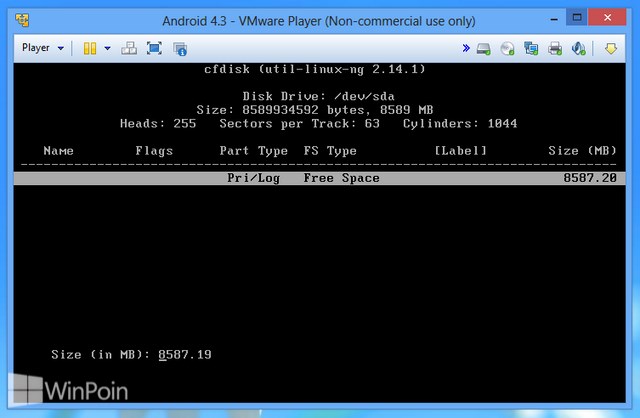
Pilih sda1 lalu pilih Bootable -> Enter -> Pilih Write -> Enter -> Ketikkan yes -> Enter


Pilih Quit -> Enter

Kamu akan dibawa ke menu instalasi Android. Pada pilihan partisi pilih sda1 Linux -> Enter

Pada menu format pilih ext 3 -> Enter -> Yes

Pada pilihan instalasi boot loader GRUB, pilih Yes -> Enter

Pada pilihan install sistem directory sebagai read/write, pilih Yes -> Enter

Proses instalasi telah selesai, pilih Run Android -x86 -> Enter

Android akan langsung berjalan dan ada beberapa konfigurasi Android yang perlu kamu lakukan.


Selamat! Android sudah terinstal di PC kamu.


Meskipun hasilnya tidak akan sesempurna tablet atau PC Android sebenarnya, tetapi WinPoin jamin hasilnya tidak mengecewakan. Kamu bisa mendownload, menginstall, dan menggunakan apps Android melalui PC kamu.
Cara instal Android di PC ini bisa kamu gunakan baik di virtual machine maupun di PC / Laptop yang sesungguhnya. Jika ada pertanyaan seputar cara instal Android di PC, silahkan ditanyakan di Forum. Selamat mencoba ;)

